
Поддержка my.rezonit.ru

В обновленном кабинете my.rezonit.ru доступны новые возможности
Простое оформление заказа от загрузки Gerber проекта
до получения готового изделия
Автораспознование данных проекта по файлам Gerber, Altium, PCAD
Визуализация проекта, обучение и подсказки по функционалу
Добавление нескольких Клиентов, совместная работа
пользователей над Проектами
Используйте привычные инструменты в новом интуитивно понятном интерфейсе my.rezonit.ru
Предварительный расчет стоимости
загруженного проекта
Оформление, оплата
и мониторинг состояния заказов
Просмотр и скачивание
документов проектов
- Чтобы начать работу в Новом Личном кабинете, создайте аккаунт Пользователя. Обратите внимание, что даже если вы были зарегистрированы в текущем Личном кабинете, вам необходимо создать новый аккаунт. На этапе регистрации вы создаете свой личный аккаунт, к которому далее вы сможете добавить нового или существующего Заказчика (Клиента).
- Введите свой номер телефона. Номер мобильного телефона необходим для регистрации и для дальнейшей авторизации при входе в Новый Личный кабинет. Для контактных данных по заказам вы можете указать другой номер телефона в настройках своего профиля. Для дополнительной защиты аккаунта по умолчанию включена двухфакторная авторизация, вы можете отключить ее в настройках профиля.
- Введите код, полученный через SMS или звонок сброс.
- Введите свой e-mail и придумайте новый пароль.
- Введите код из письма. Введите ФИО, город, населенный пункт и дату рождения.
- Регистрация завершена.
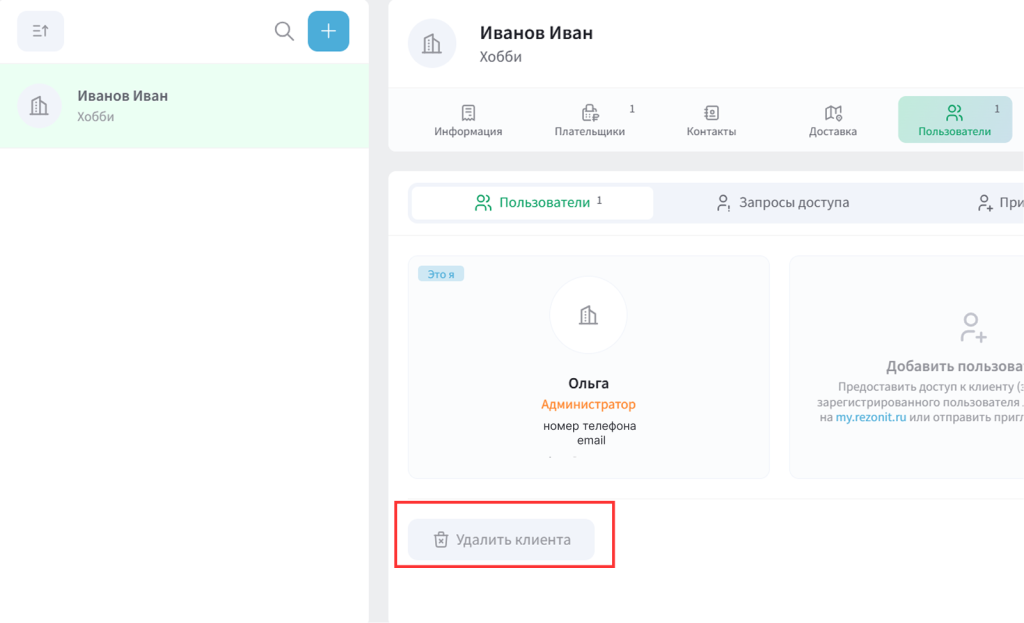
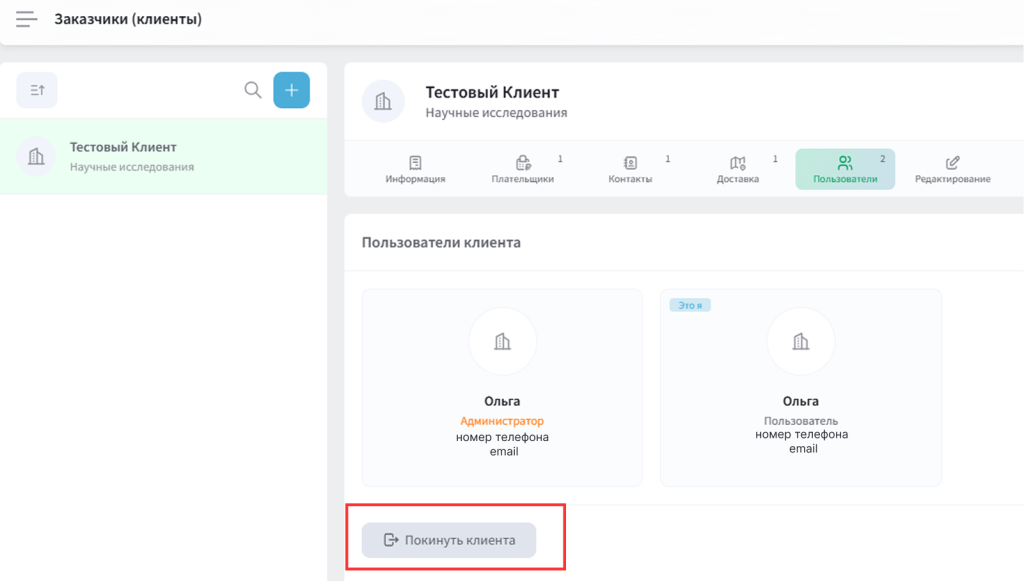
Если требуется удалить Заказчика (Клиента), откройте вкладку Пользователи в разделе Клиенты и действуйте по одному из сценариев:
- Вы единственный Пользователь и админ Заказчика (Клиента).
В этом случае доступна прямая операция удаления Заказчика (Клиента). - У Заказчика (Клиента) несколько Пользователей, и у вас статус админа. Возможны два варианта: - назначить другого пользователя новым админом и после этого прекратить сотрудничество с заказчиком (клиентом), если вы не планируете продолжать работать с ним.
- У Заказчика (Клиента) несколько Пользователей, и вы не админ.
В этом случае вы можете только покинуть Заказчика (Клиента).
- удалить всех пользователей и затем удалить заказчика (клиента), если он больше не существует.
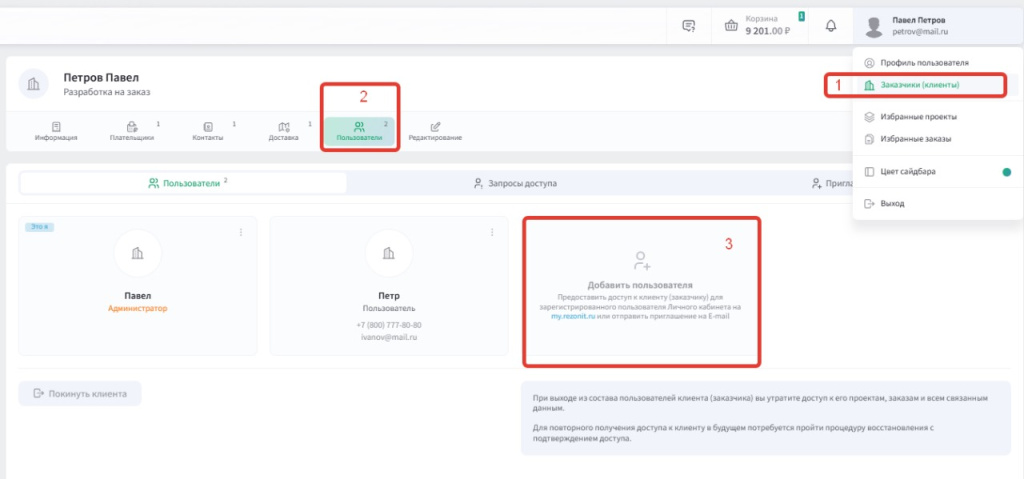
- Выберите Заказчика (Клиента), к которому требутся добавить другого Пользователя.
- Перейдите на вкладку Пользователи.
- Нажмите Добавить Пользователя.
- Введите регистрационный e-mail Пользователя, которого хотите добавить к Заказчику (Клиенту).
- Нажмите Отправить приглашение.
- Пользователь, получивший приглашение, увидит его на странице Заказчики (Клиенты), вкладке Пользователи.
Если Пользователь с указанным E-mail уже зарегистрирован в Личном Кабинете на my.rezonit.ru, он получит уведомление на электронную почту и в своём аккаунте. После этого он сможет принять или отклонить ваше приглашение. Если же пользователь с таким E-mail ещё не зарегистрирован, он получит уведомление на почту с предложением зарегистрироваться. После успешной регистрации по ссылке из письма он автоматически получит доступ к Заказчику (Клиенту).
Обратите внимание, что логин и пароль от старого Личного кабинета не будут работать для входа в Новом Личном кабинете.
Для использования Нового Личного кабинета необходимо зарегистрироваться — создать свой аккаунт с новым e-mail и телефоном. Для авторизации работает двухфакторная аутентификация.
Далее вы можете восстановить историю заказов из старого Личного кабинета, для этого восстановите Заказчика (Клиента) по e-mail, который использовали в старом Личном кабинете.
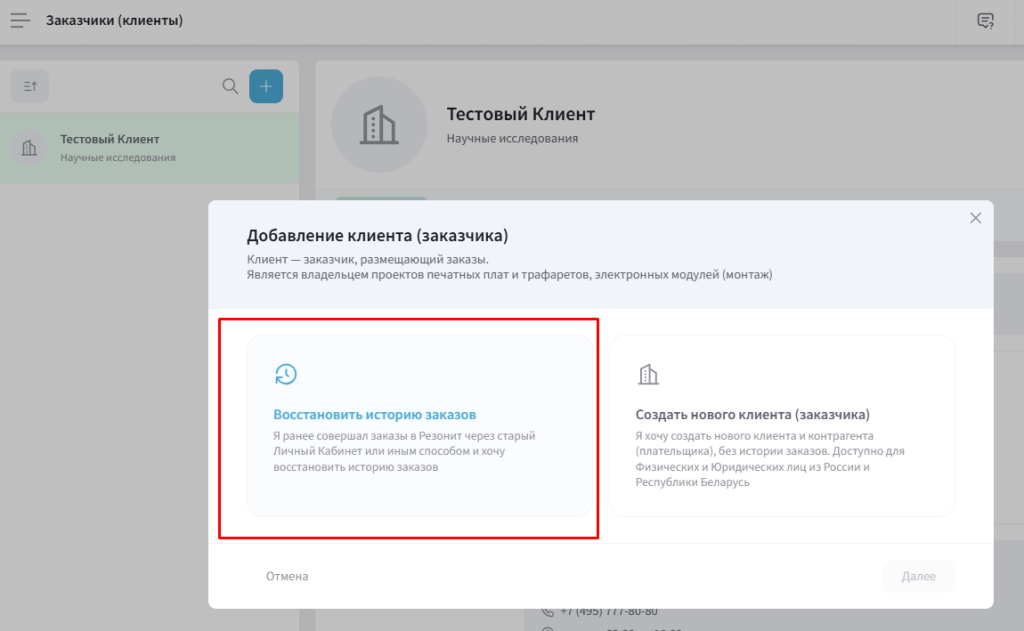
- Перейдите в раздел Заказчики (Клиенты).
- Нажмите Плюс и выберите Восстановить историю заказов.
- Выберите по e-mail аккаунта в старом Личном кабинете (укажите e-mail, привязанный к аккаунту в старом Личном кабинете по адресу https://www.rezonit.ru/account/ ), или номеру заказа и e-mail (если вы заказывали у нас через почту) и введите полученный код подтверждения.
- Заполните все обязательные поля. Если вы были первым пользователем, кто восстановил аккаунт, то вы автоматически назначаетесь Администратором Заказчика (Клиента). Вы можете оставить настройки по умолчанию и изменить их позже в разделе Заказчики (Клиенты), вкладки Пользователи и Настройки.
- Вы восстановили доступ к аккаунту из старого Личного кабинета. Теперь вы можете создавать проекты и делать заказы для этого Заказчика (Клиента).
Убедитесь, что для восстановления данных из старого Личного кабинета вас есть доступ к адресу электронной почты, используемому как логин в старом Личном кабинете, так как на него придет код восстановления. Если нет доступа, то восстановление возможно только через Службу поддержки.
Мы сохраняем поддержку старого Личного кабинета, а также возможность оформления заказов через электронную почту.
На данный момент можно работать одновременно в обоих кабинетах, используя разные данные для входа.
И в новом, и в старом ЛК будут отображаться оформленные заказы (текущие и выполненные).
Номер мобильного телефона необходим для регистрации и для дальнейшей авторизации при включенной двухфакторной аутентификации при входе в Новый Личный кабинет. Для контактных данных по заказам вы можете указать другой номер телефона в настройках своего профиля.
Для дополнительной защиты аккаунта по умолчанию включена двухфакторная авторизация, вы можете отключить ее в настройках профиля.
Эта ошибка возникает, если указывается почта из старого Личного кабинета. В этом случае используйте другой почтовый адрес или обратитесь в Службу поддержки.
Обратите внимание, что логин и пароль от старого Личного кабинета не будут работать для входа в Новом Личном кабинете. Для использования Нового Личного кабинета необходимо зарегистрироваться — создать свой Аккаунт с новым e-mail и телефоном.
В Новом Личном кабинете my.rezonit.ru необходимо сначала зарегистрироваться. После регистрации и заполнения данных о себе вы перейдете на шаг добавления Заказчика (Клиента) и сможете восстановить данные из своего аккаунта старого Личного кабинета.
Обратите внимание, что логин и пароль от старого Личного кабинета не будут работать для входа в Новом Личном кабинете.
При регистрации нового аккаунта в Личном кабинете my.rezonit.ru аккаунт в старом личном кабинете не удаляется, информация по заказам синхронизируется. И в Новом Личном кабинете my.rezonit.ru, и в старом Личном кабинете будут отображаться оформленные заказы (текущие и выполненные). Проекты будут видны только в том Личном кабинете, где они сохранены.
Для того, чтобы успешно прошла синхронизация, необходимо восстановить Заказчика (Клиента) из старого Личного кабинета
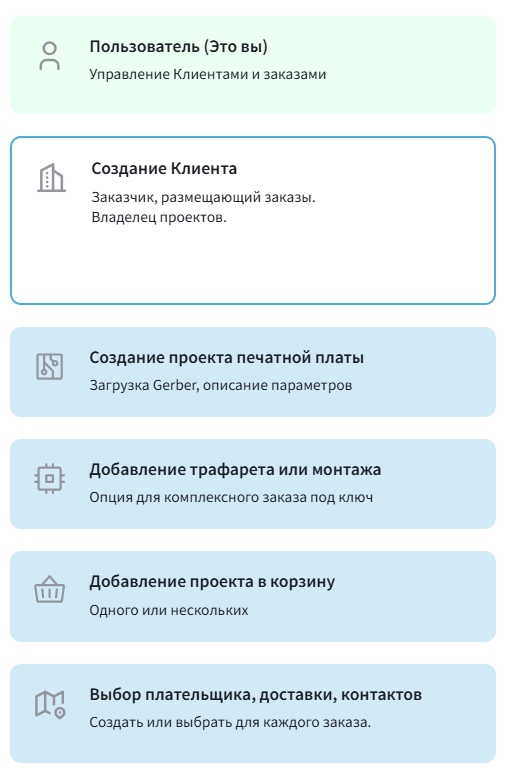
- Регистрация завершена. В профиле пользователя вы можете отредактировать свои данные, настроить политики безопасности и указать резервные данные для входа.
-
Создайте Клиента (Заказчика) — для работы от компании или от себя как физлица.
Количество Клиентов, которые может создать Пользователь не ограничено. Вы можете создать нового Клиента или восстановить историю заказов, сделанных через старый личный кабинет или по почте. - Создайте проект печатной платы — загрузите Gerber-файлы, укажите параметры и сохраните в каталоге ваших проектов.
- Добавьте к плате трафарет или монтаж — если хотите получить готовое решение «под ключ».
- Добавьте один или несколько проектов в корзину — проверьте параметры, количество и выберите срок производства.
- Для завершения заказа вам необходимо создать или выбрать Плательщика с реквизитами для оплаты, вариант доставки, а также указать контакты для связи.
- Попробуйте загрузить файл в другое время. Обновите страницу и повторите загрузку файла через 5-10 минут.
- Не делайте архив в архиве. Внутри архива должны быть файлы, а не другие архивы.
- Свяжитесь с поддержкой. Если ничего не помогает, обратитесь в службу поддержки.
- Интерфейс my.rezonit.ru позволяет детально описать ваше уникальное изделие для передачи его в производство.
- Перейдите по кнопке Создать проект.
- Выберите нужную категорию и вид платы.
- Загрузите Gerber файл. Если вы хотите быстро оформить заказ без выбора уникальных опций и тонкой настройки, просто нажимайте на каждом экране кнопку «Далее», все данные проекта загружаются автоматически. На каждом шаге не забудьте проверить автоматически заполненные по файлу вашего проекта параметры и параметры по умолчанию. Тонкая настройка может понадобится вам для сложных многослойных плат.
- Настройте параметры платы и проверьте правильность расположения стека слоев.
- Настройте параметры стека.
- Проверьте правильность заполнения автоматически распознанных параметров платы. При необходимости донастройте и/или откорректируйте параметры, переключив с «авто» подбора параметров на «свои».
- Проверьте графический рисунок стека проводящих слоев печатной платы и соединительных (сквозных и переходных) отверстий между ними. Перейдите в настройки стека, чтобы изменить порядок слоев в случае необходимости.
- Настройте параметры сборки. Управляйте слоями в режиме редактирования: меняйте местами, используя функцию drag-and-drop. Меняйте тип, марку и толщину материала в выпадающем меню слоев.
- Настройте параметры панели. Укажите вид, в котором хотите получить платы – одиночная или в панели. Для панели по умолчанию предлагаются оптимальные для нашего производства параметры. Если предложенные параметры не подходят, установите «свои» и введите необходимые значения. Если платы будут монтироваться на нашем производстве, необходимо включить «Платы в панели» и «Под монтаж» и выбрать один из предложенных вариантов раскладки панели. Панелизация необходима для качественного монтажа электронных компонентов.
- Настройте дополнительные опции и проверьте все введенные параметры. Если в вашем проекте предусмотрены специальные возможности или есть дополнительные требования – заполните параметры в секциях: Специальные возможности, Уровень технологий, Дополнительные требования. Это поможет определить сложность проекта и предоставить более точный расчет.
Чтобы запустить обучение, нажмите кнопку "Подсказка" в левом нижнем углу экрана.
Контакт — это физическое лицо, чьи данные (ФИО, электронная почта, телефон и, при необходимости, должность или роль) используются для связи по организационно-техническим вопросам. Контактное лицо может быть, например, инженером, менеджером по доставке или другим сотрудником, который отвечает за определенные аспекты работы, связанные с заказом или проектом.
Важно отметить, что для Контакта не требуется наличие аккаунта в новом Личном кабинете.
- Перейдите в раздел Контакты. Справочник Контактов связан с Клиентом и используется для заполнения данных контактных лиц в заказе для связи по организационно-техническим вопросам.
- Выберите Клиента для просмотра связанных с ним контактов. Если Клиент не выбран, в списке будут показаны все добавленные контакты.
- Для добавления нового Контакта нажмите « + ».
- В открывшемся окне сначала выберите Клиента, связанного с новым Контактом.
- Введите данные Контакта: ФИО, организация и должность.
- В открывшемся окне добавьте один или несколько номеров телефона и e-mail адресов, отметьте основные с помощью звездочки.
- По завершении ввода нажмите галочку для сохранения.
Оформить заказ могут все Пользователи, у которых есть доступ к Заказчику (Клиенту).
- Для быстрого оформления повторного заказа на печатную плату или трафарет перейдите в раздел Заказы.
- Выберите заказ, который необходимо повторить.
- Нажмите Повторить.
- Проекты из заказа добавлены в корзину.
- Перейдите в корзину и нажмите Оформить заказ.
- Проверьте данные для каждого заказа и способ доставки.
- Нажмите Заказать.
- Информацию о статусе заказа можно найти на вкладке Заказы, а также уведомления будут приходить на e-mail.
Откройте заказ в каталоге "Заказы" или "В работе", перейдите во вкладку Счет или Документы. Если Документы по заказу уже сформированы, вы можете просмотреть и скачать их.
При создании проекта печатной платы на последнем этапе вы сможете проверить все введенные данные и добавить необходимый комментарий.
Типовая сборка — это конструкция, определенная производителем на основании востребованности, частоты применения материалов, а также отработанных технологий производства.
Типовые сборки значительно сокращают сроки производства и благоприятно влияют на стабильность качества производственных процессов. При применении подобных конструкций вы можете оптимизировать стоимость и сроки выполнения заказа.
Пользовательская сборка — это та конструкция, которая отличается от типовой по какому-либо параметру. Они отличаются использованием нестандартных материалов и их толщин, из-за чего увеличивается время и стоимость их производства.
Статус заказа отправляется на e-mail контакта по заказу, указанного как “Ответственный”.
Также вы можете отслеживать его на странице В работе.
Смена статусов в Новом Личном кабинете идет с задержкой до 5-10 мин, в отдельных случаях может занимать до 30 мин. Если статус не изменился по прошествии этого времени, просим связаться со Службой поддержки.
Вы можете загрузить архив или файлы проектов в следующих форматах: GERBER (архив с результатами экспорта из CAD в Gerber & Excellon), ALTIUM (CAD проект платы в формате PCBDOC или в архиве PCAD), CAD проект платы в формате PCB или в архиве.
Обратите внимание: максимальный размер файла - 32 Мб; допустимые расширения архива: rar, zip, 7z.
CAD в нестандартизированных форматах и сформированные с их помощью архивы могут потребовать обработки инженером за дополнительную плату.
Экспресс доставка — рекомендуется для срочных и суперсрочных заказов, малогабаритных стандартных заказов (до 5 кг). Срок и способ доставки: от 1 рабочего дня, до двери адресата. Стоимость доставки зависит от удаленности адресата и веса груза, рассчитывается при оформлении и включается в общую сумму заказа.
Транспортная компания СДЭК — рекомендуется для малогабаритных стандартных заказов (до 5 кг). Удобный способ для тех, кто не хочет ждать курьера; от 2 рабочих дней, до пункта выдачи заказов транспортной компании. Стоимость доставки зависит от удаленности адресата и веса груза, рассчитывается при оформлении и включается в общую сумму заказа
Транспортная компания Деловые Линии — рекомендуется для крупногабаритных стандартных заказов (от 5 кг); от 2 рабочих дней, до пункта выдачи заказов транспортной компании. Стоимость доставки рассчитывается транспортной компанией по готовности заказа к отгрузке со склада и оплачивается клиентом про получении заказа.
Почта России — рекомендуется для заказов со стандартным сроком исполнения и удалёнными адресами, которые находятся вне зоны покрытия курьерскими и транспортными компаниями; 1-2 недели, до отделения Почты России. Стоимость доставки зависит от удаленности адресата и веса груза, рассчитывается при оформлении заказа и включается в общую сумму заказа.
Привязка способов доставки, плательщиков и контактов к Заказчику (Клиенту) обеспечивает удобство и скорость заполнения данных при оформлении заказов, связанных с конкретным Заказчиком (Клиентом).
- Выберите Заказчика (Клиента).
- Перейдите в раздел Доставка. Справочник вариантов доставки связан с Заказчиком (Клиентом) и используется для заполнения данных по доставке в заказе.
- Выберите одного или нескольких Заказчиков (Клиентов) для которых нужно создать доставку.
- Выберите вид доставки. Для каждого вида доставки перечислены рекомендации в зависимости от типа плат, сроки и стоимость.
- Введите название, удобное вам для дальнейшего использования.
- Введите адрес.
Если Получатель в документах должен отличаться от Плательщика, то необходимо внести изменения в поле Получатель. По умолчанию Получатель и Плательщик — это одно и то же лицо.
Обратите внимание, что для корректного заполнения бухгалтерской документации важно заполнить оба поля.
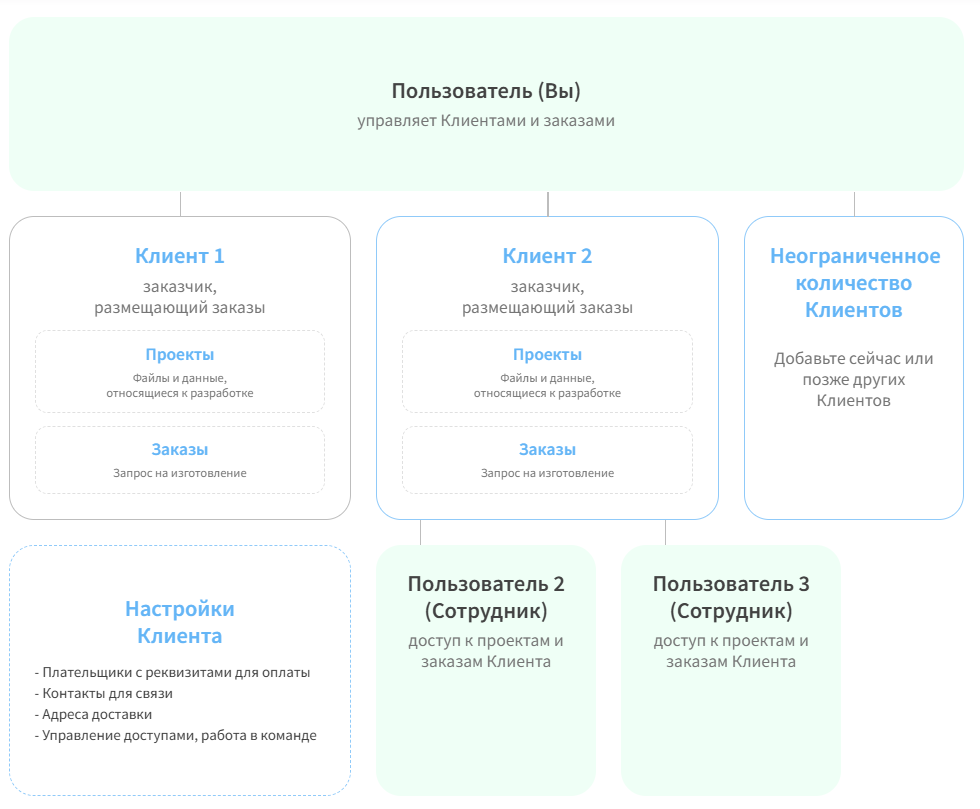
Пользователь (Вы) управляет всеми проектами и заказами разных Клиентов (Заказчиков) из одного аккаунта — не нужно каждый раз входить в разные аккаунты или делиться личными логинами и паролями с коллегами.
Клиент - заказчик, от имени которого размещаются заказы. Может быть как юридическим, так и физическим лицом.
Именно Клиент является владельцем проектов печатных плат и трафаретов, электронных модулей (монтажа), поэтому Клиента нужно добавить прежде, чем приступить к созданию проекта для заказа.
Возможность заказа для себя, добавив себя как клиента.
Работа в команде
Можно работать над проектами и заказами командой - предоставьте доступ другим сотрудникам к данным клиента, списку его проектов и заказов с возможностью отслеживать статусы, а также создавать заказы от данного Клиента.
Формат упрощает взаимодействие между инженерами, отделом закупки и другими коллегами, которые участвуют в процессе заказа.
Настройка, определяющая права Пользователя для конкретного Заказчика (Клиента), включая доступ к заказам. Изменить уровень доступа можно в разделе «Заказчики (Клиенты)», вкладка «Пользователи».
Администратор — уровень доступа пользователя к Клиенту, который включает в себя:
- Доступ ко всему каталогу проектов, заказов и счетов Заказчика (Клиента)
- Доступ ко всем справочникам Заказчика (Клиента) - плательщикам, контактам, вариантам доставки
- Доступ ко всем Пользователям Заказчика (Клиента)
- Добавление Пользователей к Заказчику (Клиенту) и управление их ролями
- Настройка параметров Заказчика (Клиента) и доступа к Заказчику (Клиенту)
Пользователь — уровень доступа пользователя к Заказчику (Клиенту), который включает в себя:
- Доступ к проектам, заказам и счетам Заказчика (Клиента), созданным Пользователем
- Доступ к плательщикам, контактам, вариантам доставки
- Перейдите в раздел Заказчики (Клиенты).
- Для управления доступом других Пользователей к Заказчику (Клиенту) выберите Заказчика (Клиента) в списке.
- Перейдите в раздел Пользователи.
- На вкладке Запросы доступа вы увидите Пользователя, который отправил запрос и можете прочитать его запрос.
- Нажмите Одобрить. Вы предоставили доступ для Пользователя, который отправил запрос, теперь он может просматривать и оформлять заказы от данного Заказчика (Клиента).
Если команда работает над одним Проектом, каждый инженер использует свой личный Профиль Пользователя. Через этот Профиль Пользователя он добавляет Заказчика (Клиента) и получает возможность вносить изменения в Проекты данного Заказчика (Клиента).
В интерфейсе отображается дата и автор изменения.
Одновременно несколько Пользователей не могут редактировать проект, только один, остальные пользователи могут открыть проект только для чтения.
Все Пользователи, имеющие доступ к Заказчику (Клиенту), могут просматривать, редактировать, добавлять, изменять проекты, создавать заказы, видеть всю историю заказов.
- Проект трафарета можно создать в несколько шагов. Выберите или создайте Заказчика (Клиента).
- Нажмите на кнопку Создать проект.
- Выберите Трафареты для монтажа.
- Приоритетным для изготовления является готовый проект трафарета для резки в формате Gerber274X.
- Загрузите файлы проекта в формате Gerber274X.
- Введите параметры и проверьте расположение апертур.
- Настройте дополнительные опции и проверьте все введенные параметры.
- Если вы хотите добавить сторону ВОТ, загрузите файл и заполните параметры для него
- Укажите количество трафаретов и выберите срочность заказа.
- Ваш заказ на трафарет оформлен.
Информацию о статусе заказа можно найти на вкладке Заказы, а также уведомления будут приходить на e-mail.
-
Перейдите в каталог проектов, выберите проект платы, которую необходимо смонтировать, в меню платы выберите пункт «Добавить трафарет/монтаж»
Обратите внимание! Монтаж единичных плат, не объединенных в заготовку, невозможен на нашем производстве. Отредактируйте проект платы, установив «Платы в панели» - включено, «Панель Резонит» - включено. -
Выберите «монтаж плат нашего производства»
-
Загрузите документацию: спецификация и сборочный чертеж являются обязательными к загрузке, остальные документы – при необходимости.
-
Шаг 1/2: укажите параметры монтажа, требования к закупке комплектации, необходимость разделения плат после монтажа.
-
Шаг 2/2: проверьте введенные данные в «Сводке параметров». При необходимости заполните дополнительные данные в секциях «Маркировка» и «Дополнительные операции».
-
Укажите количество монтируемых плат и срочность. Стоимость монтажа будет определена после обработки документации инженером-технологом.
-
Нажмите «В проекты», чтобы сохранить созданный проект и оформить заказ позже. Нажмите «Заказать», чтобы перейти к заказу.
Обратите внимание! Оформить заказ на монтаж возможно только совместно с изготовлением печатной платы. Проект связанной печатной платы будет добавлен в корзину. Количество изготавливаемых плат должно быть больше или ровно количеству монтируемых плат.
Если проект на монтаж еще не создан:
-
Перейдите в каталог проектов, выберите проект платы, которую необходимо смонтировать, нажмите на три точки и выберите "Добавить трафарет или монтаж"
-
На последнем шаге создания проекта монтажа нажмите «Заказать», чтобы перейти к заказу.
Обратите внимание! Оформить заказ на монтаж возможно только совместно с изготовлением печатной платы. Проект связанной печатной платы будет добавлен в корзину. -
В корзине укажите количество изготавливаемых и монтируемых платы, количество изготавливаемых плат должно быть больше или ровно количеству монтируемых плат. Выберите срочность изготовления.
-
Если вы хотите оформить заказ на Контрактное производство печатной платы в сборе с общим счетом на изготовление и монтаж, установите отметку «Единый счет с платой».
-
На следующем шаге укажите данные по заказу: наименование Плательщика и Получателя, контактные данные лиц, ответственных за заказ, способ доставки.
Если проект на монтаж создан ранее:
-
Перейдите в каталог проектов, выберите проект монтажа, нажмите «В корзину»
Обратите внимание! Оформить заказ на монтаж возможно только совместно с изготовлением печатной платы. Проект связанной печатной платы будет добавлен в корзину. -
В корзине укажите количество изготавливаемых и монтируемых платы, количество изготавливаемых плат должно быть больше или ровно количеству монтируемых плат. Выберите срочность изготовления.
-
Если вы хотите оформить заказ на Контрактное производство печатной платы в сборе с общим счетом на изготовление и монтаж, установите отметку «Единый счет с платой».
-
На следующем шаге укажите данные по заказу: наименование Плательщика и Получателя, контактные данные лиц, ответственных за заказ, способ доставки.
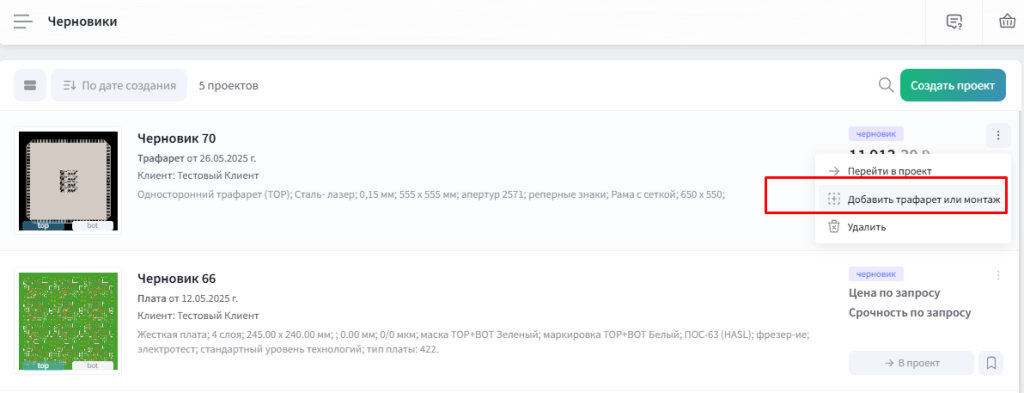
Для печатной платы, находящейся в работе, невозможно добавить монтаж через Личный кабинет. Подготовка к монтажу начинается до запуска печатных плат в работу. Для решения вопроса о возможности монтажа отправьте запрос на pcba@rezonit.ru, указав номер заказа на производство печатных плат.
Монтаж единичных плат, не объединенных в заготовку, невозможен на нашем производстве. Отредактируйте проект платы, установив "Платы в панели" - включено, "Панель Резонит" - включено.